
Agregar un artículo y su código CAByS
Cada línea de un comprobante lleva el código CAByS de lo que vende: el número de 13 dígitos con que Hacienda clasifica cada bien y cada servicio (Catálogo de Bienes y Servicios). Ese código es el que define la tarifa de IVA. Si guarda sus productos y servicios en el catálogo, el código y el precio se llenan solos en cada factura.
Buscar el código CAByS
Sección titulada «Buscar el código CAByS»-
Abra Catálogos → Artículos y presione Nuevo artículo.
-
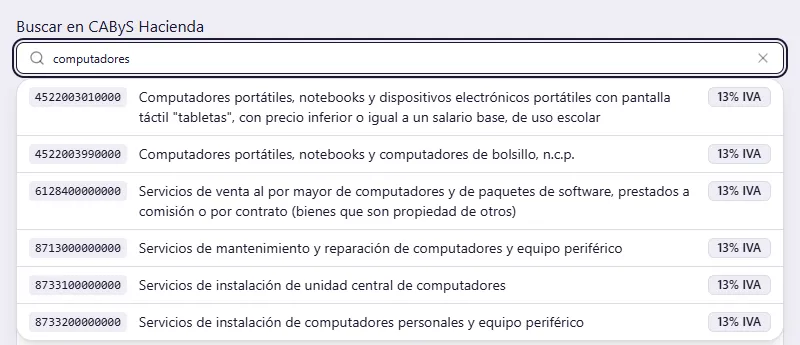
En Buscar en CAByS Hacienda, escriba una o dos palabras de lo que vende, o el código si ya lo conoce. Cada resultado muestra su código, su descripción y su IVA.
-
Elija el que corresponde. Se llenan el Código CAByS, el Nombre del artículo, el Detalle y el Impuesto por defecto.
Completar el artículo
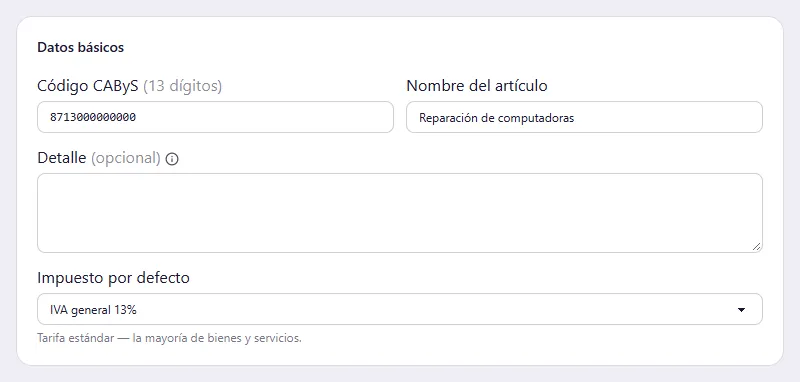
Sección titulada «Completar el artículo»En Datos básicos, cambie el Nombre del artículo por el nombre con que usted lo vende. El Detalle viene con la descripción de Hacienda: es el texto que va en el comprobante, y puede cambiarlo o borrarlo (vacío, se usa el nombre).
En Datos de venta:
- SKU (código interno): el código con que usted identifica el artículo.
- Unidad de medida: «Unidad» para un producto; para un servicio, por ejemplo «Servicios técnicos» o «Servicios Profesionales».
- Precio: va sin IVA; el impuesto se suma en la factura. Hay un precio por cada moneda que su empresa tiene habilitada: si factura en dólares, vea Facturar en dólares.
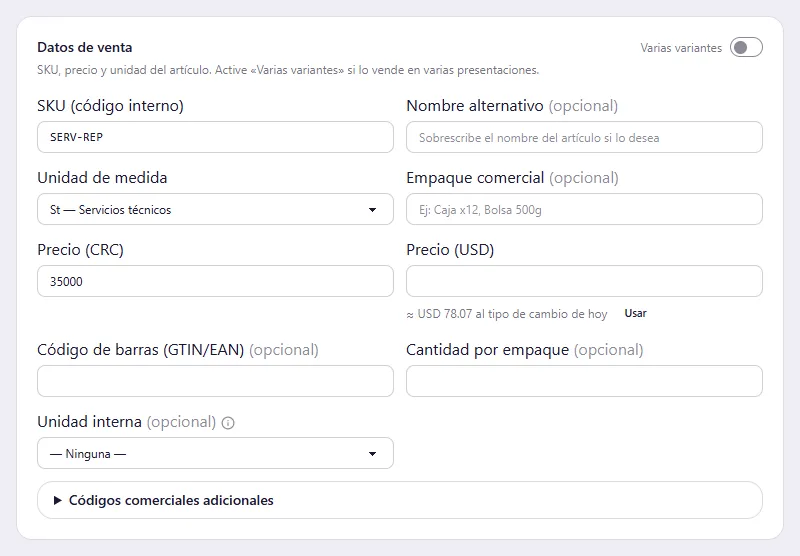
Si vende el mismo artículo en varias presentaciones (por unidad, por paquete o por caja), active Varias variantes: cada una lleva su SKU, su unidad y su precio.
Presione Crear artículo. Desde ese momento aparece al buscar en las líneas de una factura.