
Enviar el comprobante a su cliente
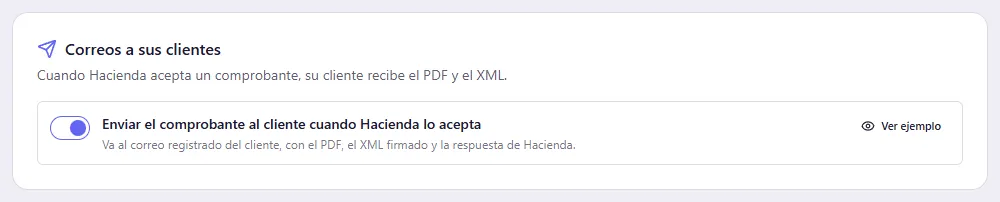
Cuando Hacienda acepta un comprobante, EmiteCR se lo envía a su cliente por correo, con tres archivos: el PDF, el XML firmado y la respuesta de Hacienda. Usted no tiene que hacer nada.
Cómo funciona
Sección titulada «Cómo funciona»- Sale al correo del cliente que lleva el comprobante, el que tenía su contacto al emitirlo.
- Sale cuando Hacienda acepta el comprobante, no al firmarlo: si Hacienda lo rechaza, su cliente no recibe nada.
- Le llega con el asunto «Nombre de su empresa le envió un comprobante electrónico aceptado por Hacienda». Si su cliente no lo encuentra, que lo busque así, también en el correo no deseado.
- Un tiquete electrónico sin cliente, o un cliente sin correo, no recibe nada.
El envío se apaga y se enciende en Configuración → Notificaciones, en Correos a sus clientes. Viene encendido. Si lo apaga, entréguele usted el comprobante a su cliente: reenviándolo desde EmiteCR, como se explica abajo (funciona aunque el envío automático esté apagado), o por otro medio.
Si su cliente no lo recibió
Sección titulada «Si su cliente no lo recibió»-
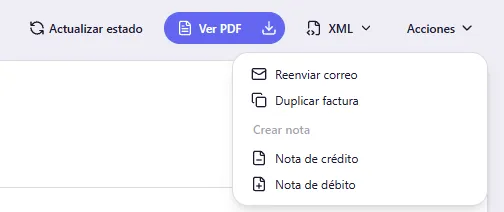
Abra el comprobante en Ventas → Facturas y, en Acciones, elija Reenviar correo. Aparece solo en los comprobantes aceptados por Hacienda, y no para el rol Solo lectura.
-
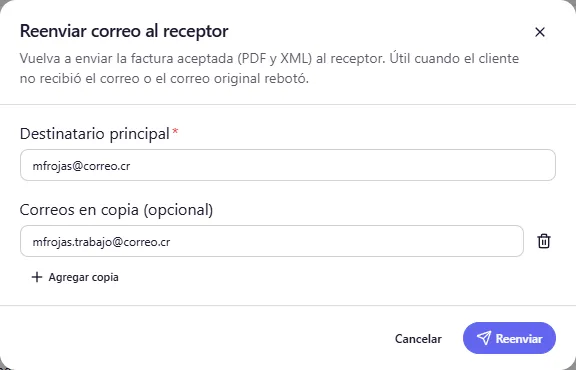
Revise el Destinatario principal. Trae el correo del cliente, y lo puede cambiar si estaba mal o si su cliente le pide otro. En Correos en copia puede agregar hasta 3 correos más, por ejemplo el de su contabilidad.
-
Presione Reenviar. Su cliente recibe el mismo correo, con los mismos tres archivos.
Si el correo de su cliente está mal escrito
Sección titulada «Si el correo de su cliente está mal escrito»Si el correo del contacto no tiene la forma de un correo (le falta la @, por ejemplo), EmiteCR no lo intenta enviar y le avisa a su empresa por correo, con el asunto «Hacienda aceptó su factura electrónica … pero no pudimos enviar el comprobante a su cliente». El comprobante sí está registrado en Hacienda; solo falta que le llegue a su cliente.
Corrija el correo en Catálogos → Contactos y reenvíelo como se explica arriba. Ese aviso se puede apagar en Configuración → Notificaciones, en Correo del cliente no válido.
Entregarlo por otro medio
Sección titulada «Entregarlo por otro medio»Si su cliente le pide el comprobante por WhatsApp o en mano, descárguelo con los botones de arriba del comprobante: el PDF, con el botón de descarga que está junto a Ver PDF, y el XML y el XML de respuesta, en el menú XML. Entréguele los tres: el PDF es la representación del comprobante, y el XML con la respuesta de Hacienda es el comprobante en sí.