
Invitar a su contador o a su equipo
Su contador no necesita su contraseña: invítelo con su propio correo y el rol Contador. Entra con su propia cuenta, ve lo que necesita para la contabilidad y no puede emitir comprobantes. Lo mismo vale para cualquier persona de su equipo, con el rol que corresponda.
Enviar la invitación
Sección titulada «Enviar la invitación»-
Abra Equipo → Equipo. Pueden invitar el Dueño y los Administradores.
-
En Invitar a alguien al equipo, escriba el correo de la persona, elija el Rol y presione Enviar invitación.

-
La invitación aparece en Invitaciones pendientes hasta que la persona la acepte. Vence en 7 días.

Si la persona no recibió el correo o se le venció, envíele la invitación otra vez con el mismo correo: le llega un código nuevo y el anterior deja de servir. Para cancelarla, presione el basurero de su fila.
Qué puede hacer cada rol
Sección titulada «Qué puede hacer cada rol»| Rol | Qué puede hacer |
|---|---|
| Contador | Ver los comprobantes, las compras, los contactos, los artículos y los reportes; descargar los PDF, los XML y el respaldo; exportar los reportes; aceptar o rechazar las compras ante Hacienda; y marcar las obligaciones del calendario tributario. No emite comprobantes ni cambia la configuración. |
| Facturador | Emitir y gestionar comprobantes, proformas y facturas recurrentes, y mantener los clientes, los proveedores y los artículos. No hace notas de crédito ni toca el equipo, las credenciales de Hacienda o el plan. |
| Administrador | Todo lo de la empresa: comprobantes, configuración, credenciales de Hacienda y equipo. No gestiona el plan ni sus pagos. |
| Encargado de facturación | El plan y los pagos de la suscripción de EmiteCR. No ve los comprobantes. |
| Solo lectura | Consultar la información y ver los PDF, sin descargar los XML, cambiar nada ni ver las credenciales. |
El Dueño es una sola persona: la propietaria de la cuenta, con control total. Si su plan lo incluye, también puede crear roles a su medida en Equipo → Roles.
Para cambiarle el rol a alguien, elija el nuevo en su fila de Miembros. Para quitarle el acceso, presione el basurero: lo pierde de inmediato.
Cómo la acepta su contador
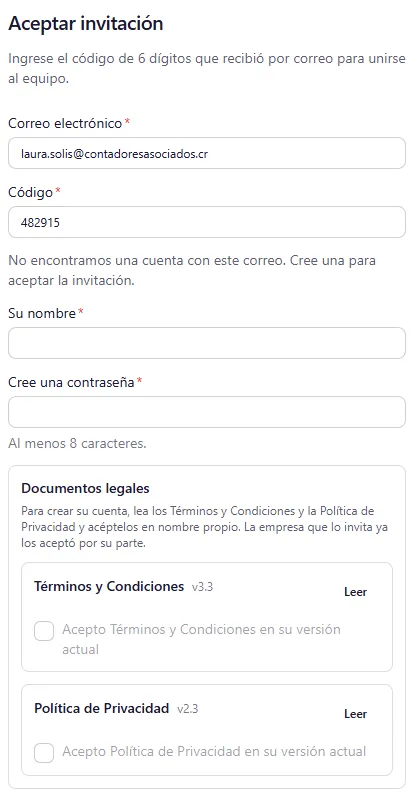
Sección titulada «Cómo la acepta su contador»Le llega un correo con el asunto «Lo invitaron a unirse a nombre de su empresa en EmiteCR», con el botón Aceptar invitación y un código de 6 dígitos. El botón abre una pantalla con el correo y el código ya escritos, y ahí presiona Aceptar y entrar.
-
Si todavía no tiene cuenta en EmiteCR, la pantalla le pide su nombre y una contraseña, y que acepte los Términos y Condiciones y la Política de Privacidad en nombre propio. Al presionar Aceptar y entrar otra vez, entra a su empresa.
-
Si ya tiene cuenta (por ejemplo, porque lleva la contabilidad de otras empresas en EmiteCR), inicia sesión con ella y queda en su empresa. Para pasar de una empresa a otra, usa el recuadro Empresa, arriba de la barra lateral. La sesión es una sola para todo el navegador: si tiene EmiteCR abierto en varias pestañas y cambia de empresa en una, las demás le avisan que quedaron desactualizadas y lo llevan a la empresa nueva. Para tener dos empresas abiertas al mismo tiempo, puede usar un perfil distinto del navegador para cada una (Chrome y Edge los tienen): cada perfil lleva su propia sesión, como si fuera otro navegador.