
Recibir las compras por correo
EmiteCR le da a su empresa una dirección de correo propia. Todo XML que sus proveedores manden ahí entra solo a Compras → Recibidos, sin que tenga que descargarlo y subirlo.
Habilitar el buzón
Sección titulada «Habilitar el buzón»-
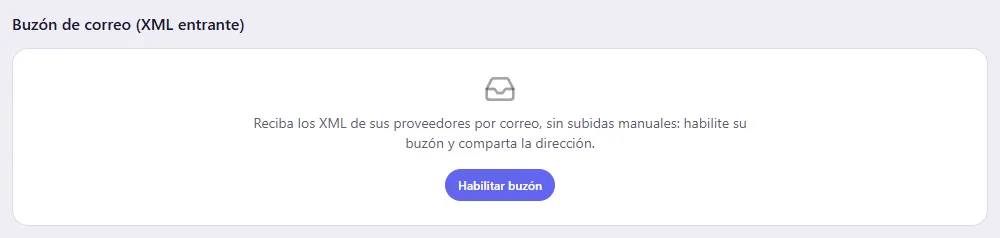
Abra Compras → Importar XML. Debajo de la zona para subir archivos está Buzón de correo (XML entrante). Lo pueden habilitar el Dueño, los Administradores y los Facturadores.
-
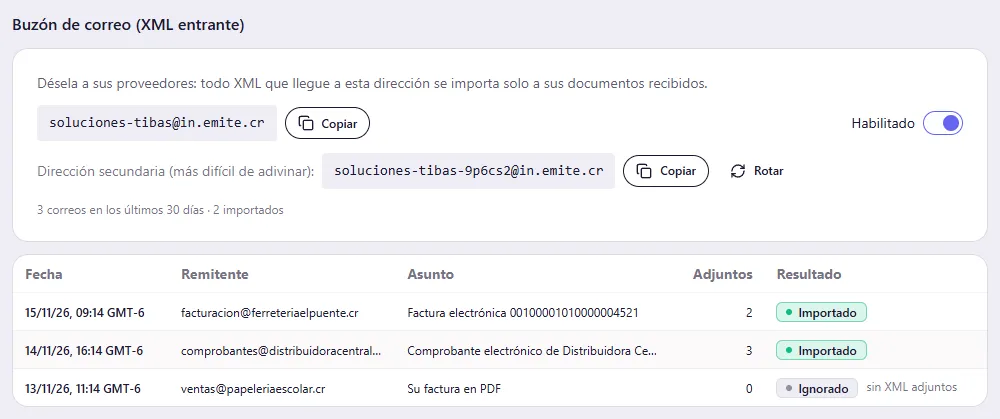
Presione Habilitar buzón. Aparece la dirección de su empresa, que termina en @in.emite.cr. Presione Copiar para llevarla a otro lado.
-
Désela a sus proveedores para que la pongan como el correo de su empresa en su sistema de facturación, o como copia. Desde ese momento, cada comprobante que le emitan le llega también a EmiteCR.
Qué se importa
Sección titulada «Qué se importa»- Los adjuntos .xml y .zip de cada correo: el XML del comprobante y, si viene, la respuesta de Hacienda. EmiteCR reconoce solo qué es cada archivo.
- El PDF no se usa, y un correo sin XML queda como Ignorado · sin XML adjuntos.
- Hasta 10 adjuntos y 25 MB por correo, y hasta 100 correos por hora.
Lo importado aparece en Compras → Recibidos, listo para aceptarlo o rechazarlo ante Hacienda. Cada correo con XML queda además como un lote en Importaciones, en la misma página.
Los últimos correos
Sección titulada «Los últimos correos»Debajo de la dirección, EmiteCR lista los correos que llegaron, con el remitente, el asunto, la cantidad de adjuntos y el resultado:
- Importado: sus XML entraron a sus documentos recibidos. Presione la fila para ver el resultado de cada archivo.
- Ignorado: el correo no traía ningún XML.
- Rechazado: no se importó, por ejemplo porque el buzón estaba deshabilitado o porque llegaron más de 100 correos en una hora.
Si un proveedor le dice que se lo mandó y no aparece, revise que haya usado la dirección correcta. Siempre puede subir el XML a mano en esa misma página.
La dirección secundaria
Sección titulada «La dirección secundaria»La dirección principal es fácil de reconocer, porque lleva el nombre de su empresa. Si prefiere una más difícil de adivinar, presione Generar dirección secundaria: las dos reciben igual.
Si la secundaria empieza a recibir correo que no es de sus proveedores, presione Rotar: se genera otra, y la anterior deja de recibir en ese momento. Avísele la nueva a sus proveedores.
Para dejar de recibir por correo, apague el interruptor Habilitado. Los correos que lleguen después se marcan como rechazados y no se importan.