
Emitir una factura electrónica
Antes de su primera factura, su empresa necesita la llave criptográfica y el usuario de Hacienda (cómo obtenerlos) y la dirección fiscal completa (datos de la empresa).
Llenar la factura
Sección titulada «Llenar la factura»-
Presione Nueva factura, arriba a la derecha. Se abre el formulario de Factura electrónica. Si su cliente es un consumidor final sin identificación, cambie arriba a Tiquete electrónico.
-
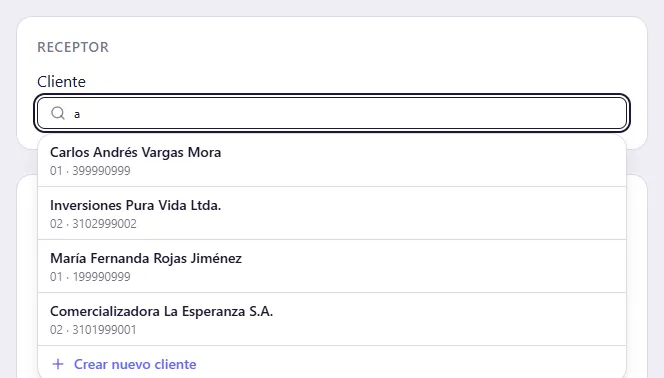
En Receptor, busque al cliente por nombre o cédula y elíjalo de la lista. Si todavía no lo tiene, use Crear nuevo cliente al final de la lista (cómo agregar un cliente).
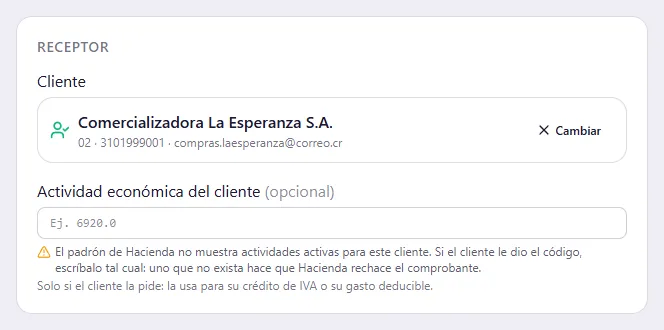
Al elegirlo, aparece Actividad económica del cliente (opcional). Complétela solo si el cliente se la pide: la usa para su crédito de IVA o su gasto deducible.
-
En Pago y moneda, revise la Condición de venta (contado o crédito), el Medio de pago y la Moneda.
-
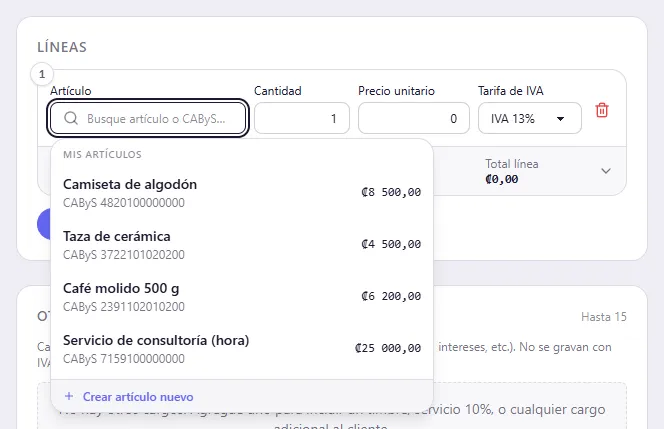
En Líneas, busque el artículo por nombre o por código CAByS y elíjalo. Si no está en su catálogo, use Crear artículo nuevo (cómo agregar un artículo).
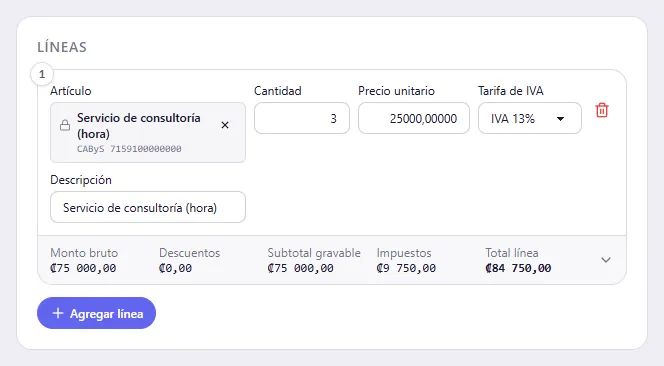
Ajuste la Cantidad y, si hace falta, el Precio unitario y la Tarifa de IVA. Debajo de cada línea se calculan el subtotal, el impuesto y el total. Para agregar otro artículo, presione Agregar línea.
-
Revise el Resumen, a la derecha: el subtotal, los descuentos, los impuestos y el total.
Firmar y enviar
Sección titulada «Firmar y enviar»Abajo, el formulario tiene cuatro botones:

- Firmar y enviar: asigna el número, firma la factura con su llave y la envía a Hacienda.
- Guardar borrador: la guarda sin número, para terminarla después desde Ventas → Borradores.
- Programar envío: la deja lista para que salga sola en la fecha y la hora que usted elija.
Al presionar Firmar y enviar se abre la factura, con el estado Enviada · esperando Hacienda. Cuando Hacienda la acepta, el estado cambia a Aceptada por Hacienda. Suele tardar unos segundos; para consultarlo de nuevo, presione Actualizar estado.
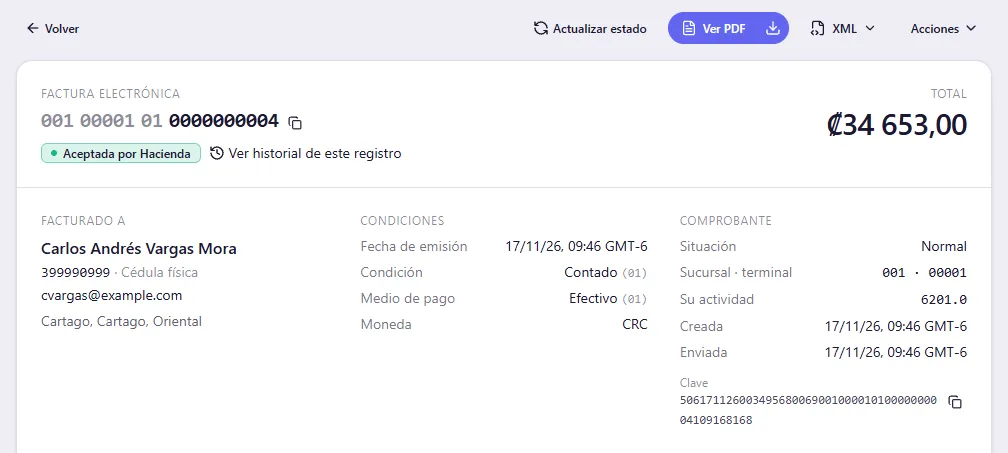
Al aceptarse, su cliente recibe la factura por correo, si tiene uno registrado, con el PDF, el XML y la respuesta de Hacienda (vea Enviar el comprobante a su cliente).
Lo que muestra la factura
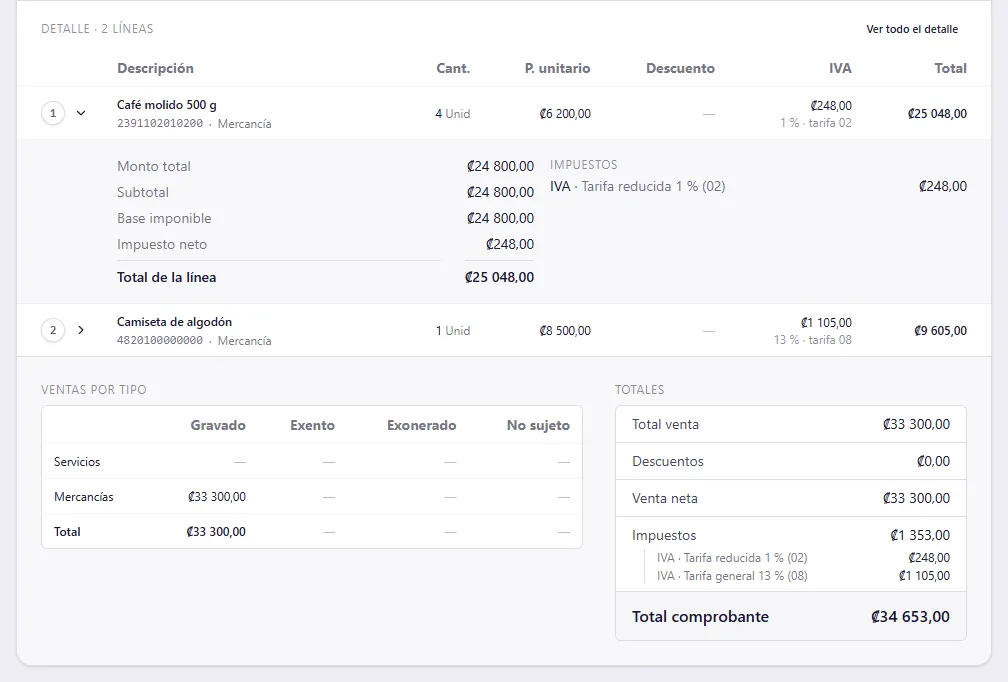
Sección titulada «Lo que muestra la factura»La página muestra la factura como un documento. Arriba están el número, el estado y el total; debajo, a quién se le facturó, las condiciones de la venta y los datos del comprobante, con su Clave. Después vienen las líneas y, al pie, las ventas por tipo y los totales, con el IVA de cada tarifa.
Con la flecha de una línea, o con Ver todo el detalle para todas, ve lo que esa línea le declara a Hacienda: el subtotal, la base imponible y cada impuesto.
Descargar el PDF o el XML
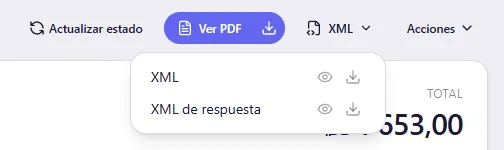
Sección titulada «Descargar el PDF o el XML»Arriba de la factura, Ver PDF abre el PDF en una pestaña nueva, y el botón de al lado lo descarga. En XML están el XML firmado y el XML de respuesta de Hacienda: el ojo lo abre y la flecha lo descarga. El rol Solo lectura ve el PDF, pero no el XML.
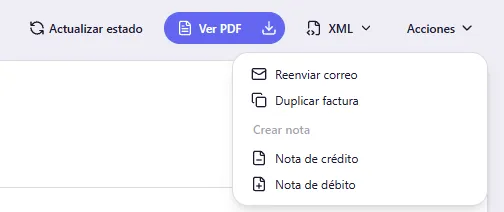
En Acciones puede reenviarle el correo a su cliente, duplicar la factura para hacer otra parecida, o crear una nota de crédito o de débito.
Si Hacienda la rechaza
Sección titulada «Si Hacienda la rechaza»El estado cambia a Rechazada por Hacienda y la factura muestra el motivo que dio Hacienda. Una factura rechazada conserva su número, pero no tiene validez: corrija lo que indica el motivo y emita otra. Sustituir este comprobante le ahorra escribirla de nuevo, y la nueva cita a la rechazada (vea Hacienda rechazó un comprobante).
Para corregir o anular una factura que Hacienda sí aceptó, use una nota de crédito: Anular o corregir una factura.