
Importar sus artículos y contactos desde Excel
Si ya tiene sus artículos o sus clientes en una hoja de cálculo, o en otro sistema que los exporte, no tiene que escribirlos uno por uno. La importación es igual para los dos: Catálogos → Artículos → Importar o Catálogos → Contactos → Importar.
-
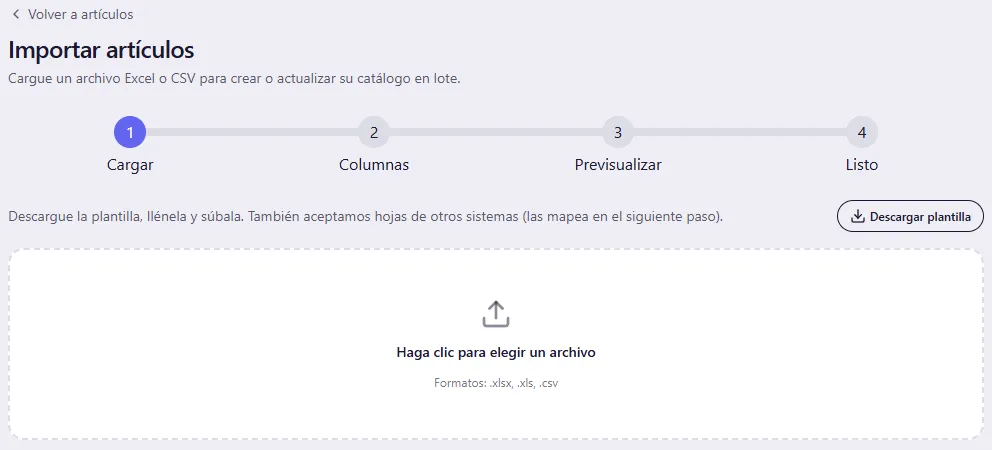
Cargar. Presione Descargar plantilla, llénela y súbala. También puede subir la hoja que exportó de otro sistema: en el paso siguiente se relacionan sus columnas. Acepta archivos .xlsx, .xls y .csv.
-
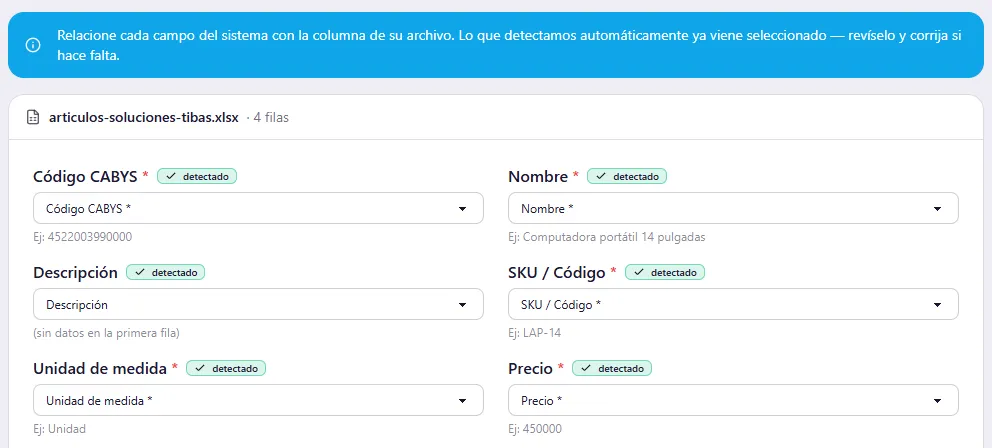
Columnas. Cada dato de EmiteCR se relaciona con una columna de su archivo. Lo que se reconoce solo aparece marcado como detectado: revíselo y corríjalo si hace falta. Los marcados con * son obligatorios.
-
Previsualizar. Antes de guardar nada, EmiteCR muestra qué va a pasar con cada fila: Nuevas, Actualizar (ya existe en su catálogo), Duplicadas (repetidas en el archivo), Por confirmar y Errores. En Si ya existe, elija si deja los que ya tiene como están (Omitir) o si los reemplaza con los datos del archivo (Actualizar).
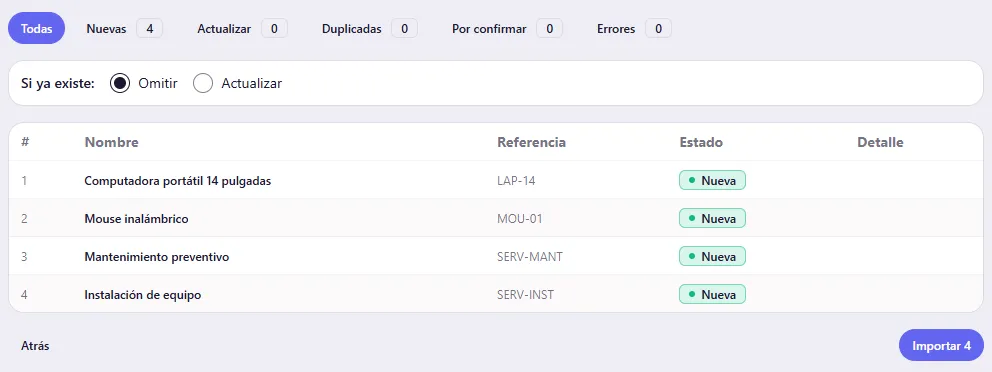
Presione Importar.
-
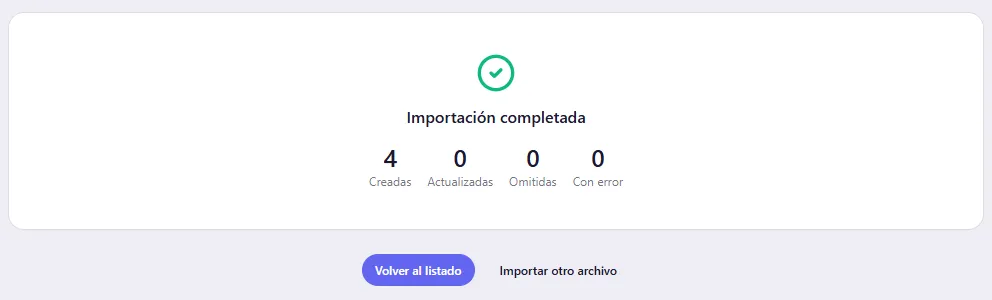
Listo. El resumen dice cuántos se crearon, se actualizaron, se omitieron o tuvieron error.
Lo que hay que saber de cada plantilla
Sección titulada «Lo que hay que saber de cada plantilla»Artículos. Son obligatorios el código CAByS, el nombre, el SKU, la unidad de medida y el precio, que va sin IVA. Un artículo que ya existe se reconoce por su SKU. La plantilla trae, en sus otras hojas, la lista de unidades de medida y de tarifas de IVA que acepta: no las borre. Si necesita buscar un código CAByS, vea Agregar un artículo y su código CAByS.
Contactos. Son obligatorios el tipo y el número de identificación y el nombre. Un contacto que ya existe se reconoce por su identificación. Cuando el tipo de identificación no se puede deducir del número, la fila queda Por confirmar, y EmiteCR lo puede confirmar con el padrón de Hacienda.