Agregar un cliente o un proveedor
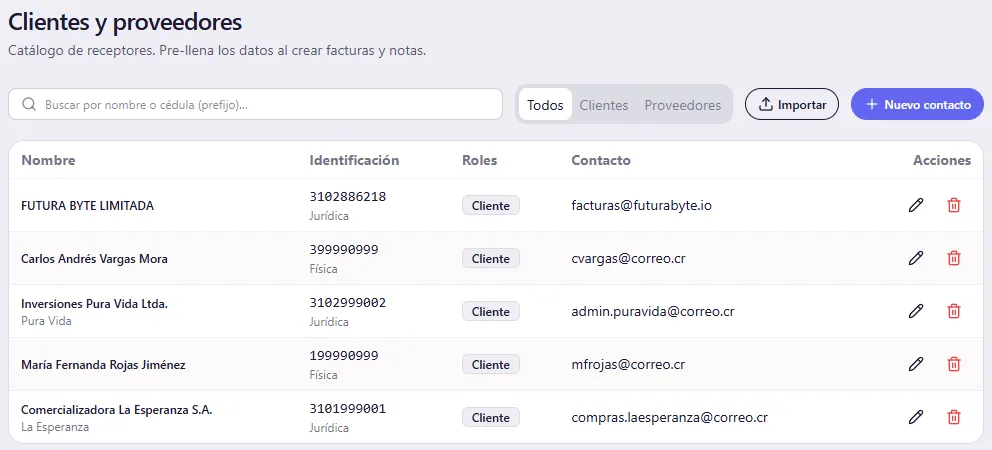
Sus clientes y proveedores se guardan una vez en Catálogos → Contactos, y después se eligen en cada factura sin volver a escribir sus datos.
-
Abra Catálogos → Contactos y presione Nuevo contacto.
-
En Rol en su negocio, marque Cliente (le emito facturas), Proveedor (le compro) o los dos.
-
En Identidad fiscal, elija el Tipo de identificación y escriba el número. EmiteCR lo busca en el padrón de Hacienda: si lo encuentra, llena el Nombre / Razón social y muestra su situación, su régimen y sus actividades económicas.
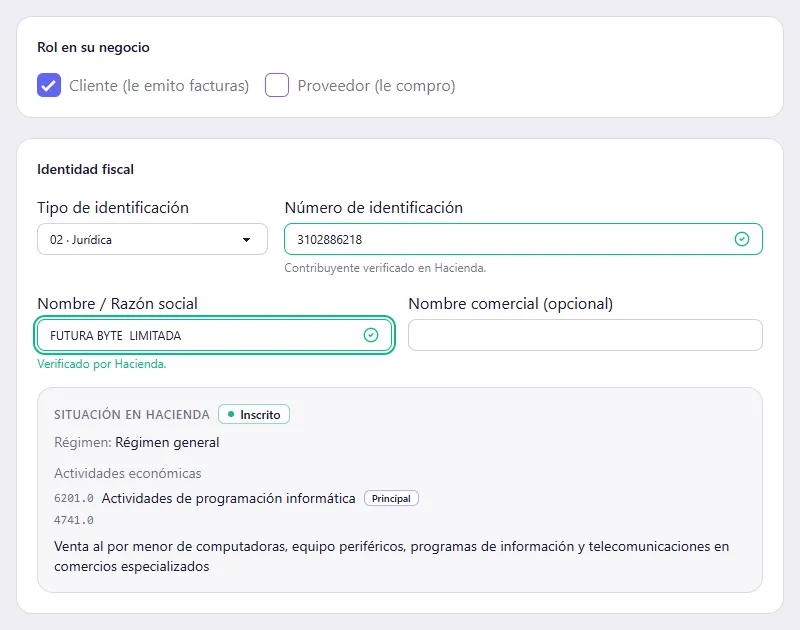
Si el número no está en el padrón (por ejemplo, un cliente extranjero), escriba el nombre a mano.
-
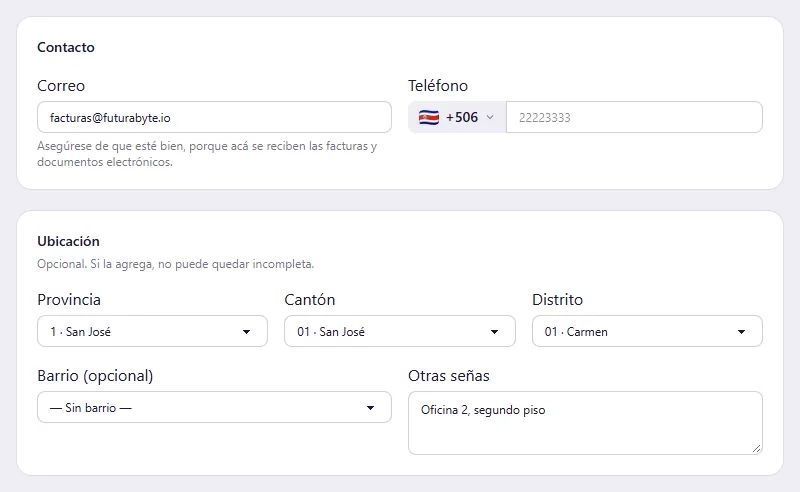
En Contacto, escriba el Correo. Revíselo bien: ahí le llegan al cliente sus facturas (vea Enviar el comprobante a su cliente). El teléfono es opcional.
-
La Ubicación es opcional; si la agrega, complete la provincia, el cantón y el distrito.
-
Las Notas internas son solo para usted: no aparecen en los comprobantes. Presione Crear.
El contacto queda en la lista, y desde ahí puede editarlo o eliminarlo: