
Continuar la numeración de otro sistema
El número de cada comprobante le pertenece a su empresa, no al sistema que lo emite. Si ya emitió con otro sistema, EmiteCR tiene que seguir donde usted se quedó: Hacienda rechaza un número que ya se usó.
Si empieza de cero, no tiene que hacer nada: la numeración arranca en 1.
Ajustar el próximo número
Sección titulada «Ajustar el próximo número»La numeración se ajusta solo con el ambiente de producción activo. En sandbox siempre arranca en 1.
-
Abra Empresa → Numeración. Si tiene varias terminales, elija primero la terminal.
-
Cada tipo de comprobante muestra el Último emitido y el Próximo número de esa terminal:

-
Presione Ajustar en el tipo de comprobante que quiere cambiar y escriba en Próximo número el número siguiente al último que emitió en el otro sistema. Si allá su última factura fue la 245, escriba 246.
-
Presione Guardar y confirme con Sí, guardar.
Si va a seguir emitiendo con el otro sistema mientras tanto, use en EmiteCR otra terminal (Empresa → Sucursales y terminales → Nueva terminal). Así los dos sistemas nunca usan el mismo número.
Cargar su historial de XML
Sección titulada «Cargar su historial de XML»Para tener en EmiteCR los comprobantes que emitió y recibió antes, importe sus XML firmados. Hágalo con el ambiente de producción activo: lo que se importa en sandbox queda aparte, como datos de prueba.
-
Abra Compras → Importar XML.
-
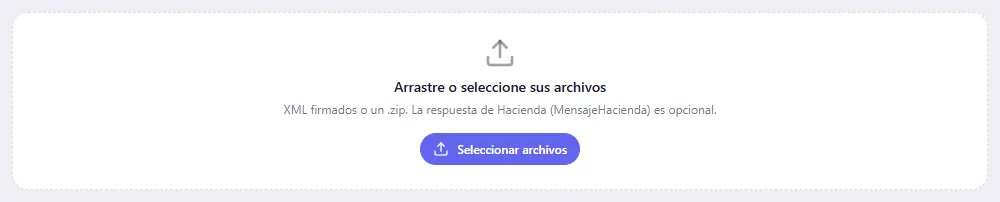
Arrastre sus archivos o presione Seleccionar archivos. Puede subir los XML firmados sueltos o en un archivo .zip; la respuesta de Hacienda de cada uno es opcional. EmiteCR detecta solo si cada documento lo emitió o lo recibió su empresa.
-
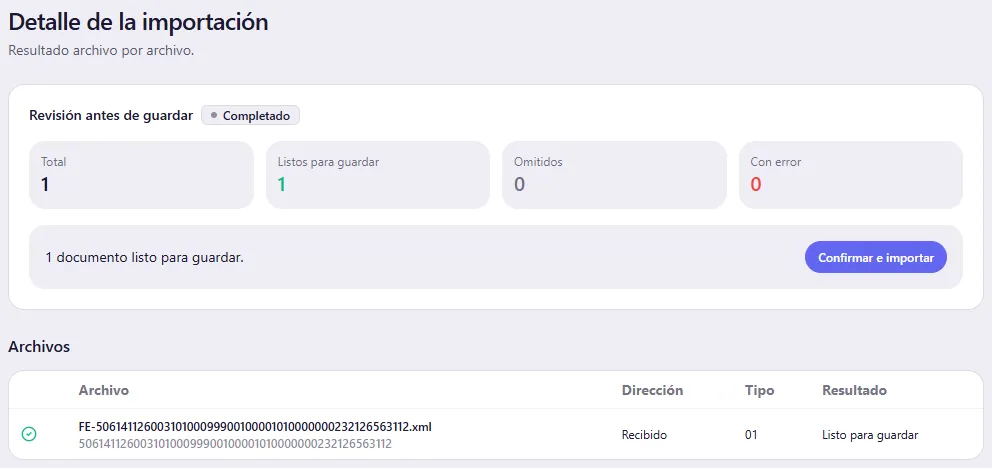
Primero aparece la Revisión antes de guardar: cada archivo, con lo que pasará con él, sin guardar nada todavía. Si todo está bien, presione Confirmar e importar.
Importar no le avisa nada a sus clientes: esos comprobantes ya los entregó el otro sistema. Tampoco mueve la numeración, así que ajústela aparte, como se explica arriba.