
Cómo obtener la llave criptográfica y el usuario de Hacienda
Para emitir comprobantes electrónicos, un sistema de facturación necesita dos cosas de su empresa que se obtienen en Tribu-CR, dentro de Tico Factura. Le mostramos cómo, paso a paso: son unos 5 minutos.
- La llave criptográfica (.p12): un archivo y un PIN de al menos 4 caracteres que usted define.
- El usuario y la contraseña: con los que el sistema envía los comprobantes firmados a Hacienda.
Parte 1: la llave criptográfica
Hágala desde el equipo en que va a usarla: la llave se descarga en el dispositivo desde el que se genera.
- 1
Entre a Tico Factura
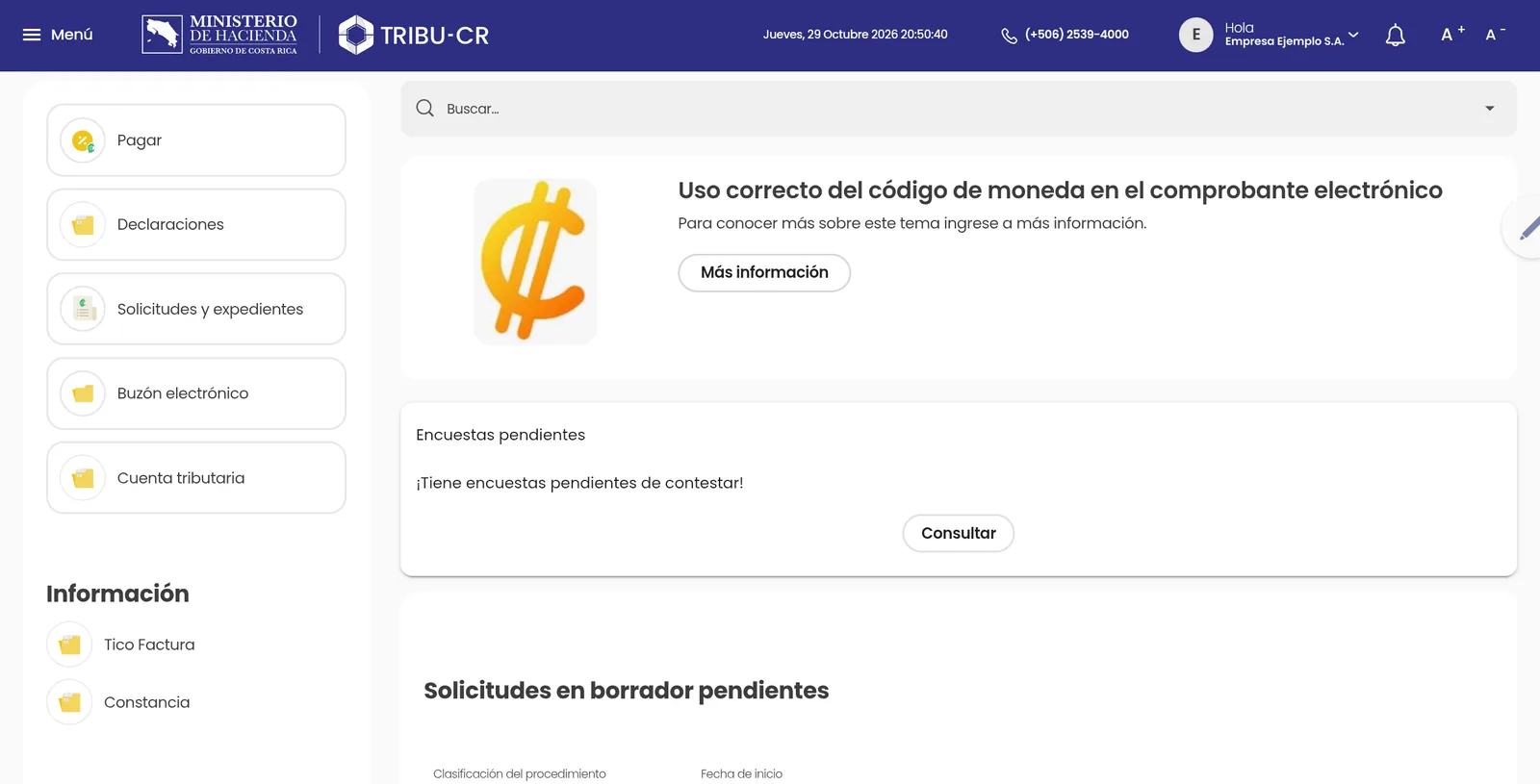
Inicie sesión en Tribu-CR y, en el menú de la izquierda, bajo Información, elija Tico Factura.
- 2
Abra Mi perfil
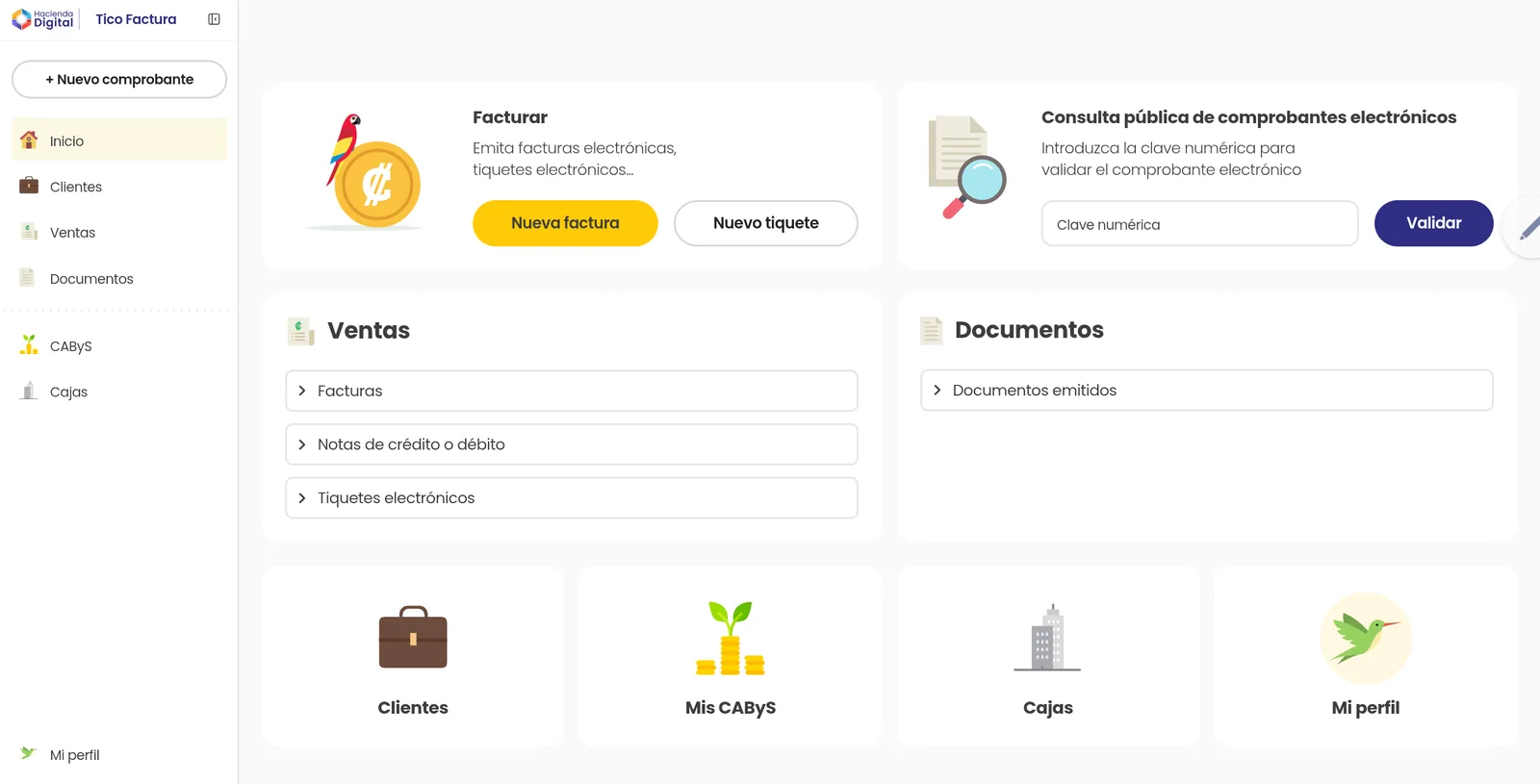
En el inicio de Tico Factura, elija Mi perfil.
- 3
Entre a Llave criptográfica
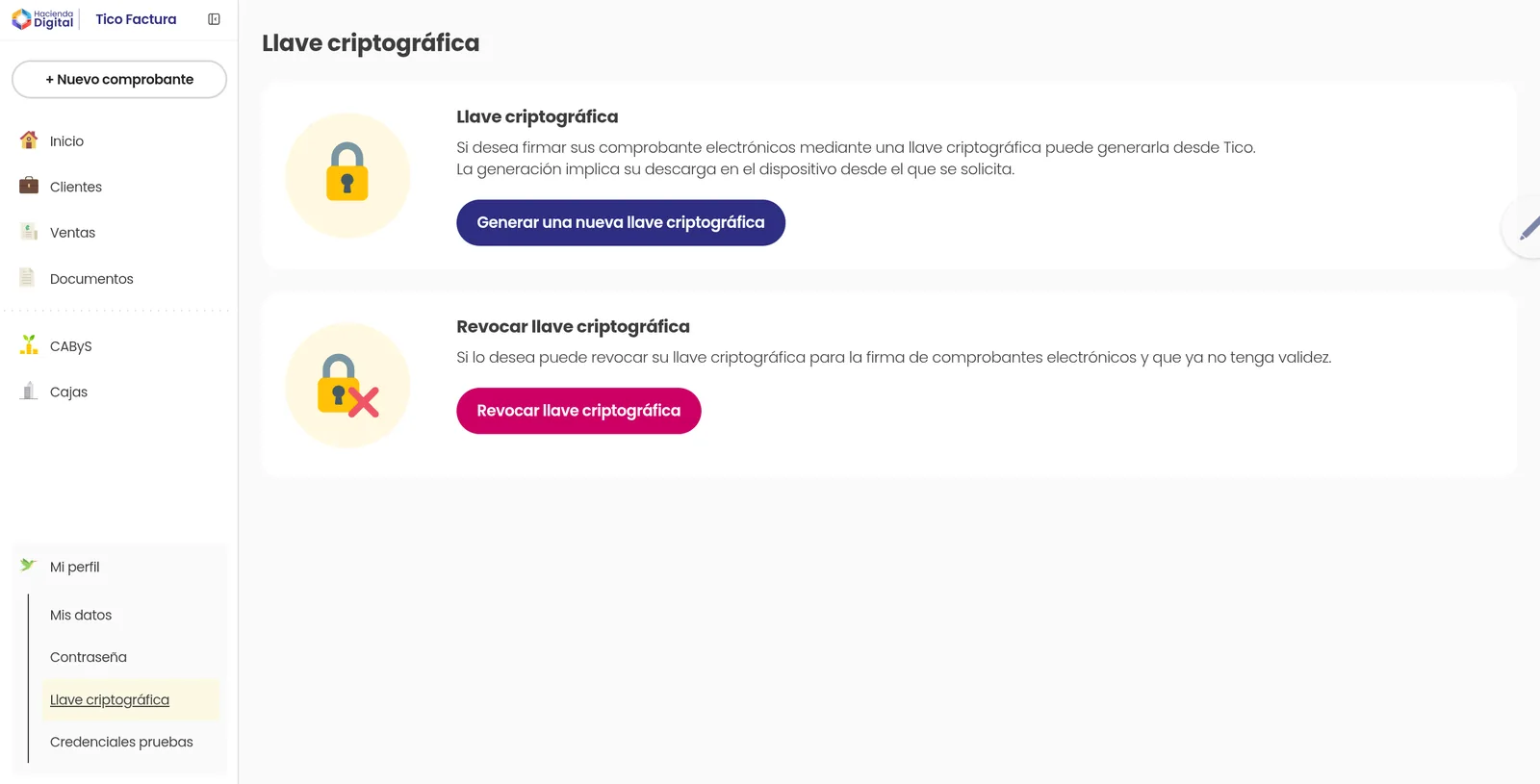
En el menú de la izquierda, dentro de Mi perfil, elija Llave criptográfica.
- 4
Genere la llave
Presione Generar una nueva llave criptográfica.
Si ya tenía una llave, esta la reemplaza y la anterior deja de funcionar.
- 5
Defina su PIN
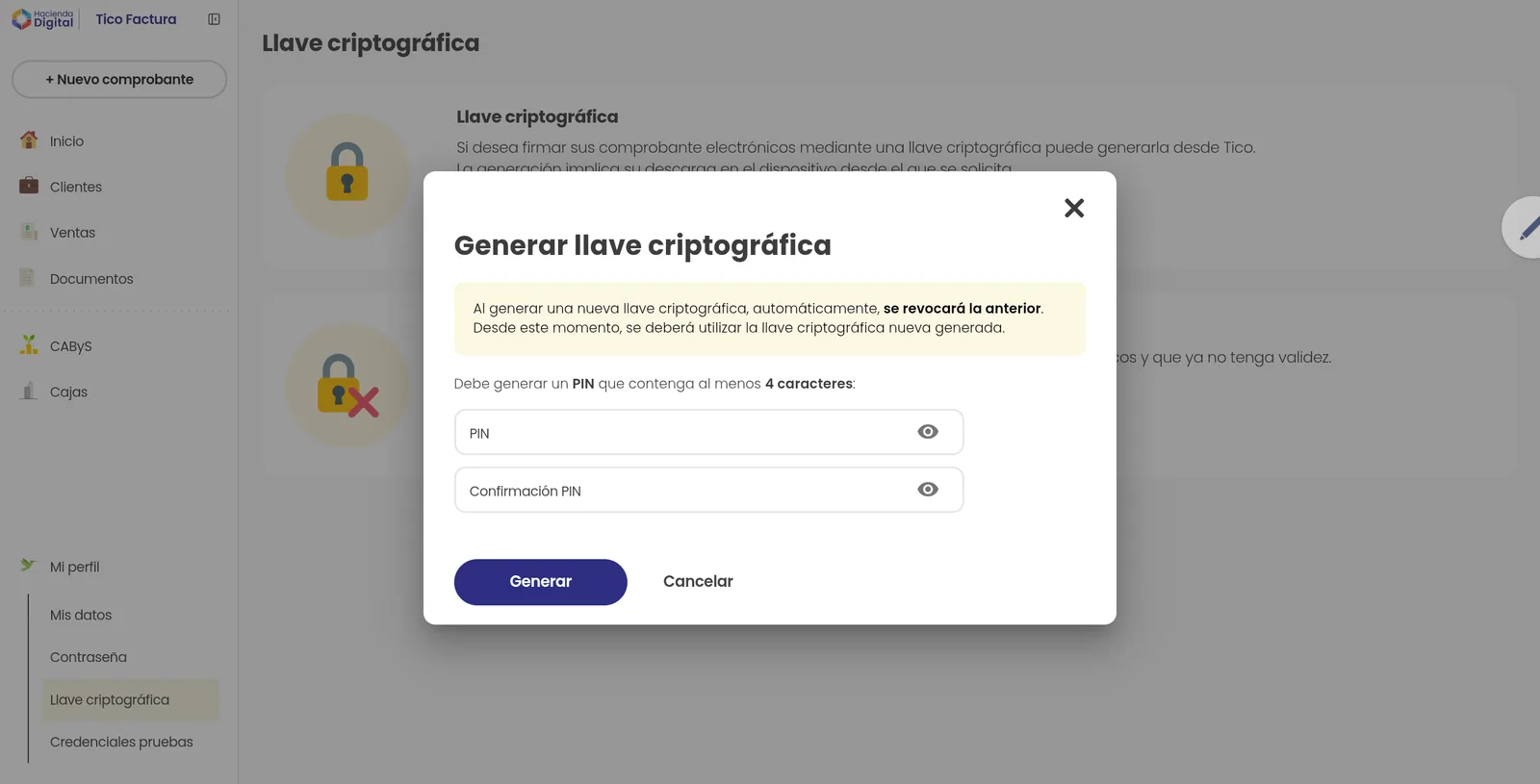
Escriba un PIN de al menos 4 caracteres (marca 1), repítalo en Confirmación PIN y presione Generar (marca 2). La llave (.p12) se descarga en esta computadora.
Anote el PIN: EmiteCR se lo pide y, si lo olvida, hay que generar otra llave.
- 1
Abra el menú de Tribu-CR
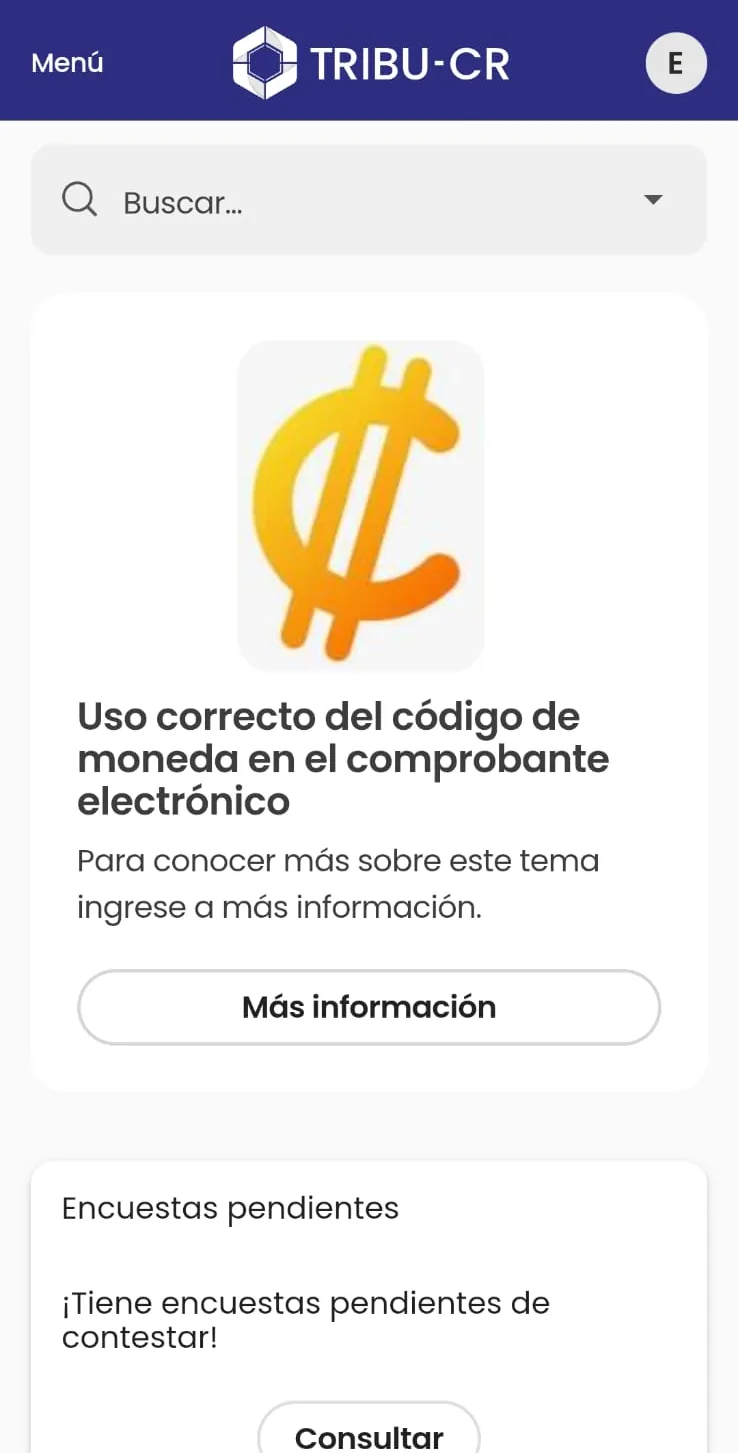
Inicie sesión en la app de Tribu-CR o en el sitio y toque Menú.
- 2
Entre a Tico Factura
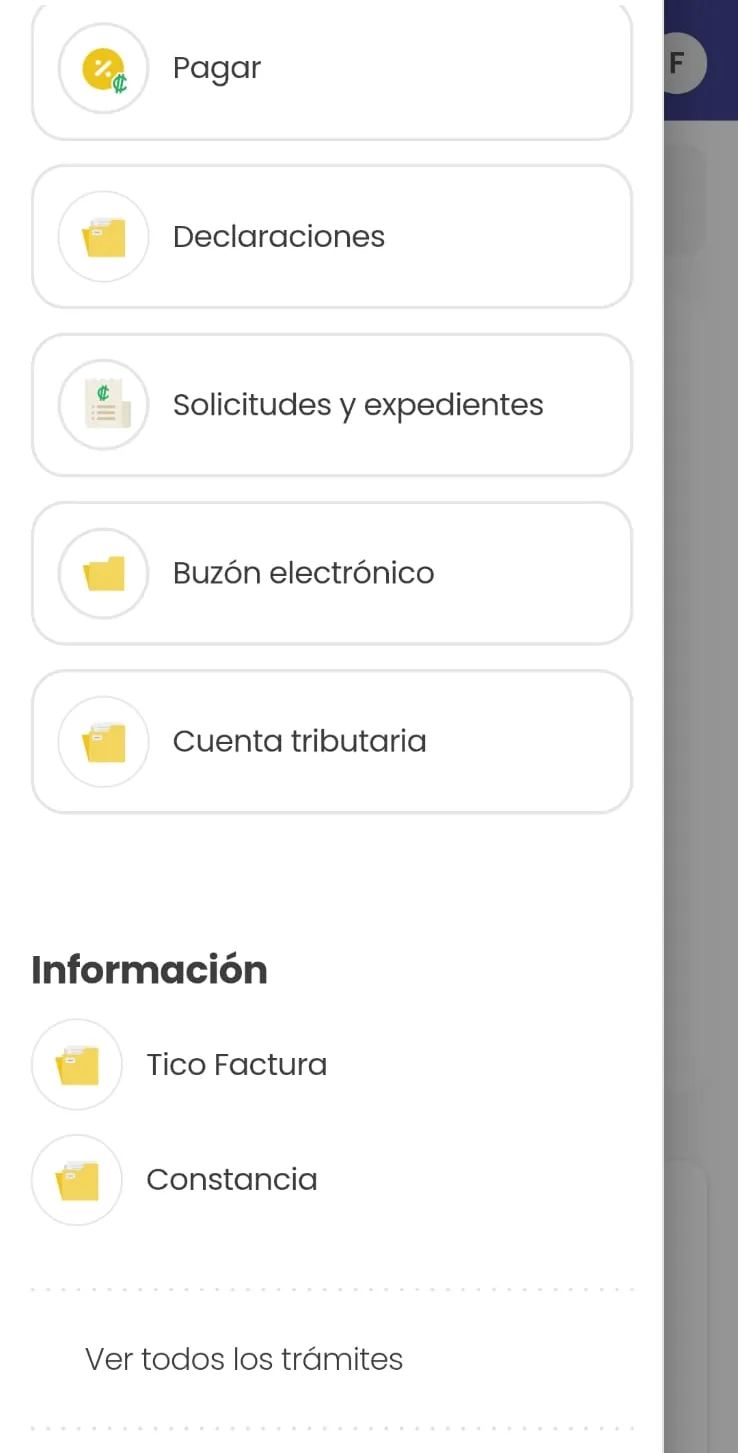
Baje hasta Información y toque Tico Factura.
- 3
Entre a Llave criptográfica
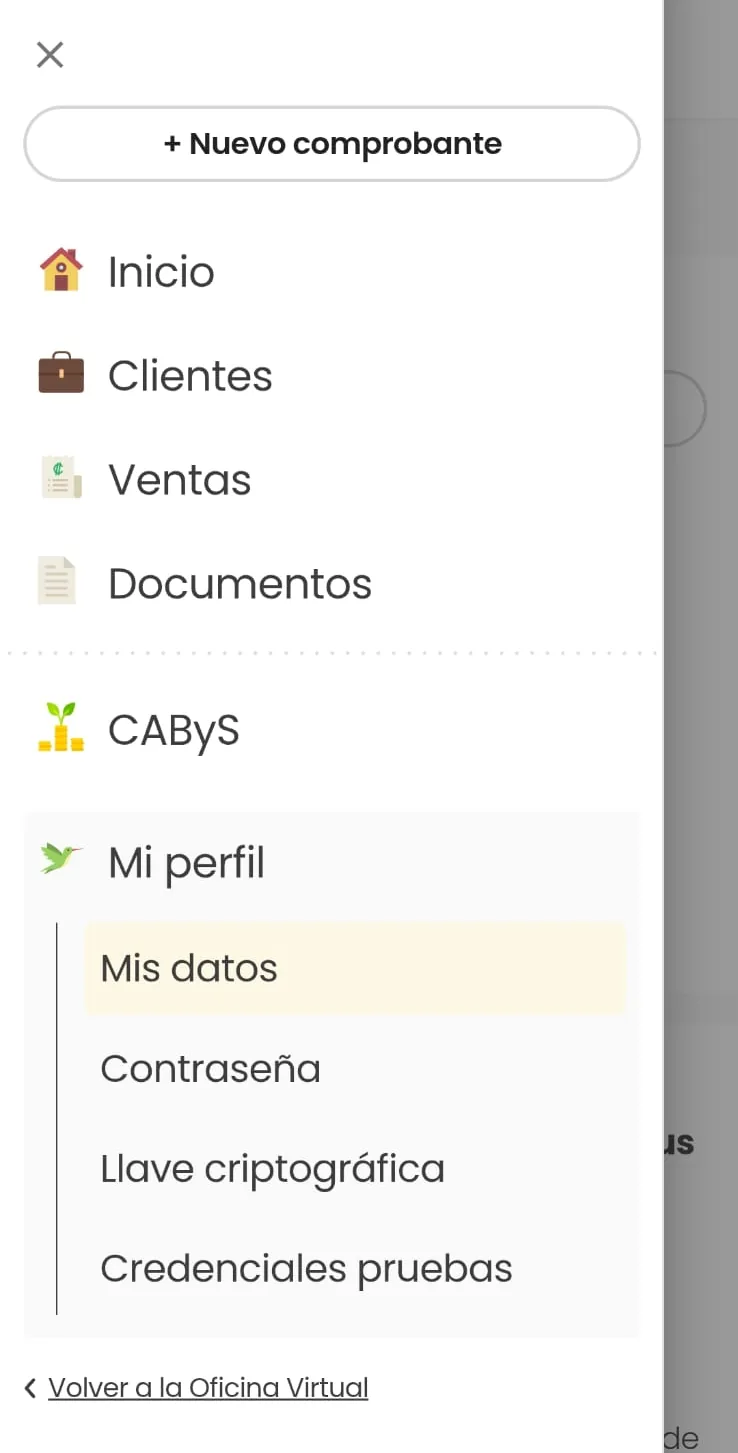
En Tico Factura toque ☰ arriba a la izquierda, abra Mi perfil (marca 1) y elija Llave criptográfica (marca 2).
- 4
Genere la llave
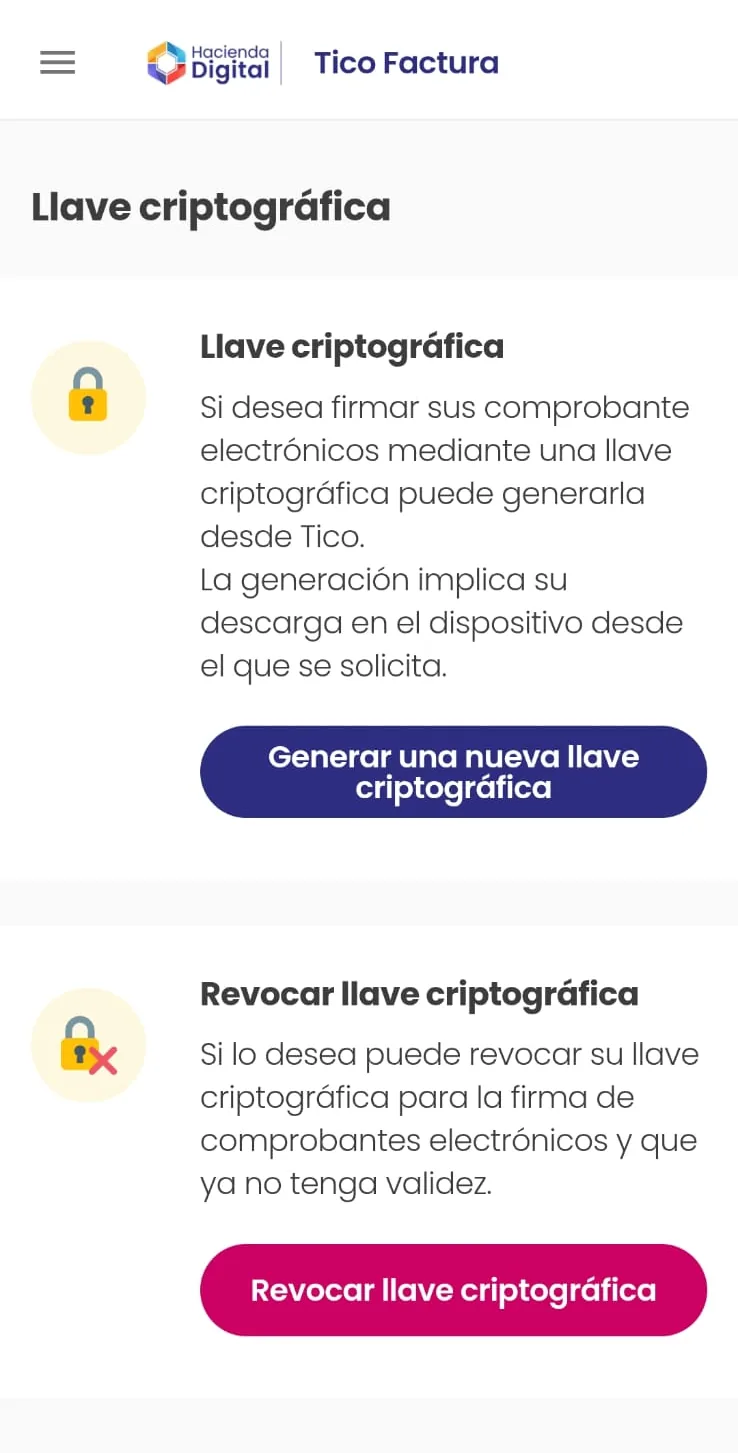
Toque Generar una nueva llave criptográfica.
Si ya tenía una llave, esta la reemplaza y la anterior deja de funcionar.
- 5
Defina su PIN
Captura de la computadora: en el celular la ventana tiene los mismos campos. Escriba un PIN de al menos 4 caracteres (marca 1), repítalo en Confirmación PIN y toque Generar (marca 2). La llave (.p12) se descarga en este celular, en Descargas.
Anote el PIN: EmiteCR se lo pide y, si lo olvida, hay que generar otra llave.
Parte 2: el usuario y la contraseña
Obtenerlos no cambia nada en ningún sistema que ya los use, mientras no los revoque.
- 6
Entre a Contraseña
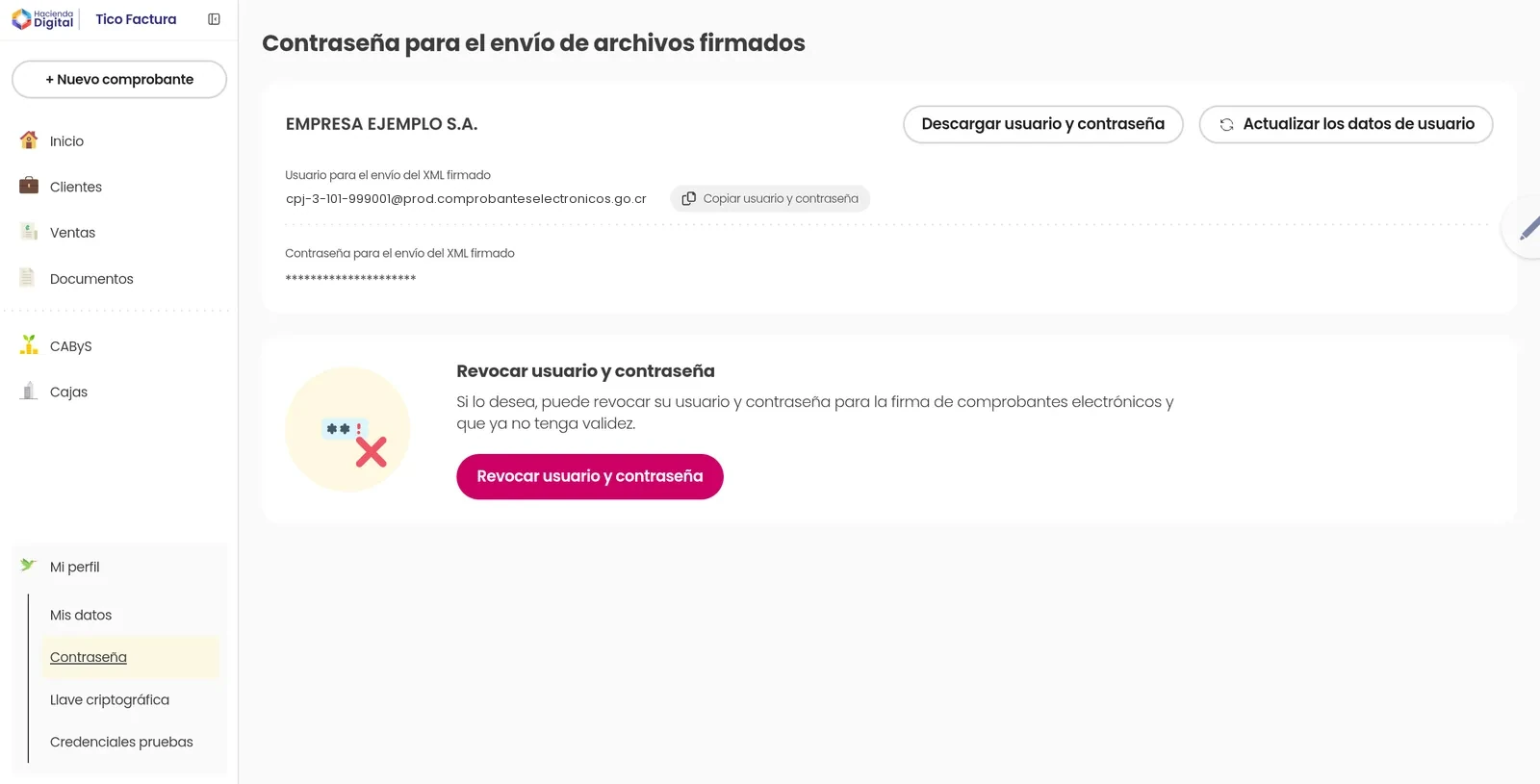
En el mismo menú de Mi perfil, elija Contraseña.
- 7
Descargue el usuario y la contraseña
Presione Descargar usuario y contraseña (marca 1). También puede usar Copiar usuario y contraseña (marca 2) y pegarlos en EmiteCR.
No use Revocar usuario y contraseña: dejaría sin acceso a cualquier sistema que ya los use.
- 6
Entre a Contraseña
Toque ☰ y, dentro de Mi perfil, elija Contraseña.
- 7
Descargue el usuario y la contraseña
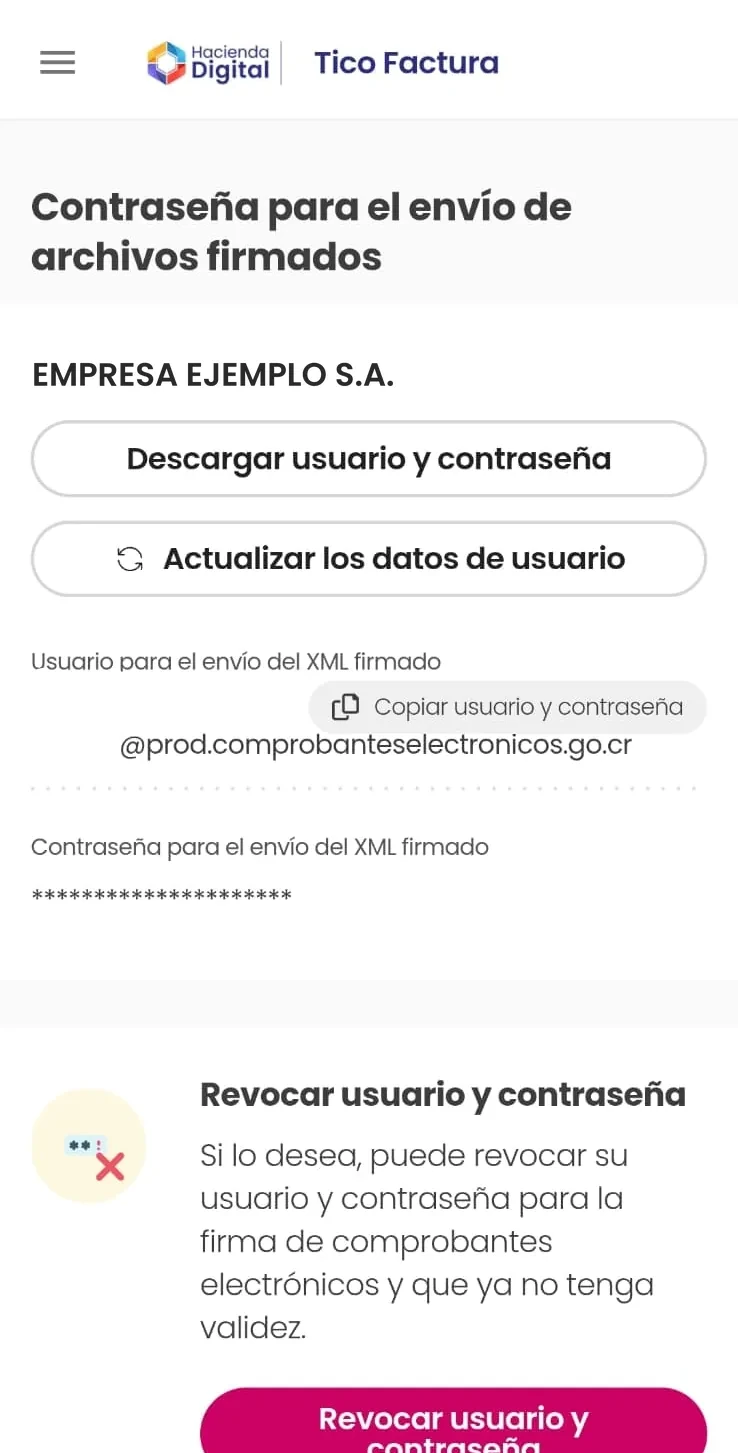
Toque Descargar usuario y contraseña (marca 1), o Copiar usuario y contraseña (marca 2) para pegarlos en EmiteCR.
No use Revocar usuario y contraseña: dejaría sin acceso a cualquier sistema que ya los use.
Súbalos en EmiteCR
En la configuración inicial, o en Certificado y credenciales de Hacienda, cada dato va en el campo que se muestra a la derecha. En EmiteCR esta misma guía aparece al lado del formulario.
| Lo que obtuvo | Campo en EmiteCR |
|---|---|
| El archivo .p12 que se descargó | Llave criptográfica (archivo .p12) |
| El PIN que usted definió | PIN de la llave |
| Usuario para el envío del XML firmado | Usuario para el envío del XML firmado |
| Contraseña para el envío del XML firmado | Contraseña para el envío del XML firmado |
¿Y el ambiente de pruebas?
Para probar sin valor fiscal se usan una llave y un usuario de pruebas, aparte de los de producción. Están en Mi perfil → Credenciales pruebas.
- 1
Entre a Tico Factura
Inicie sesión en Tribu-CR y, en el menú de la izquierda, bajo Información, elija Tico Factura.
- 2
Abra Mi perfil
En el inicio de Tico Factura, elija Mi perfil.
- 3
Entre a Credenciales pruebas
En el menú de la izquierda, dentro de Mi perfil, elija Credenciales pruebas.
- 4
Obtenga la llave y el usuario de pruebas
Aún no tenemos una captura de esta pantalla.
En Credenciales pruebas genere la llave criptográfica de pruebas, con un PIN de al menos 4 caracteres, y descargue o copie el usuario y la contraseña de pruebas. El usuario de pruebas termina en @stag.comprobanteselectronicos.go.cr.
Anote el PIN: EmiteCR se lo pide y, si lo olvida, hay que generar otra llave.
- 1
Abra el menú de Tribu-CR
Inicie sesión en la app de Tribu-CR o en el sitio y toque Menú.
- 2
Entre a Tico Factura
Baje hasta Información y toque Tico Factura.
- 3
Entre a Credenciales pruebas
En Tico Factura toque ☰ arriba a la izquierda, abra Mi perfil (marca 1) y elija Credenciales pruebas (marca 2).
- 4
Obtenga la llave y el usuario de pruebas
Aún no tenemos una captura de esta pantalla.
En Credenciales pruebas genere la llave criptográfica de pruebas, con un PIN de al menos 4 caracteres, y descargue o copie el usuario y la contraseña de pruebas. El usuario de pruebas termina en @stag.comprobanteselectronicos.go.cr.
Anote el PIN: EmiteCR se lo pide y, si lo olvida, hay que generar otra llave.
Capturas de Tribu-CR de octubre de 2026. ¿Algo se ve distinto? Escríbanos a soporte@emite.cr.